
Instagramのストーリーズとは?仕様とマーケティングへの活用用途を解説
📋 この記事でわかること
- Instagramストーリーズの基本的な仕組み
- リンクステッカーを利用できる条件
- アンケートや質問などのステッカー機能
- 飲食店・小売店・クリニックでの活用方法
- ハイライトとストーリーズアーカイブの使い方
- インサイトを使った改善方法
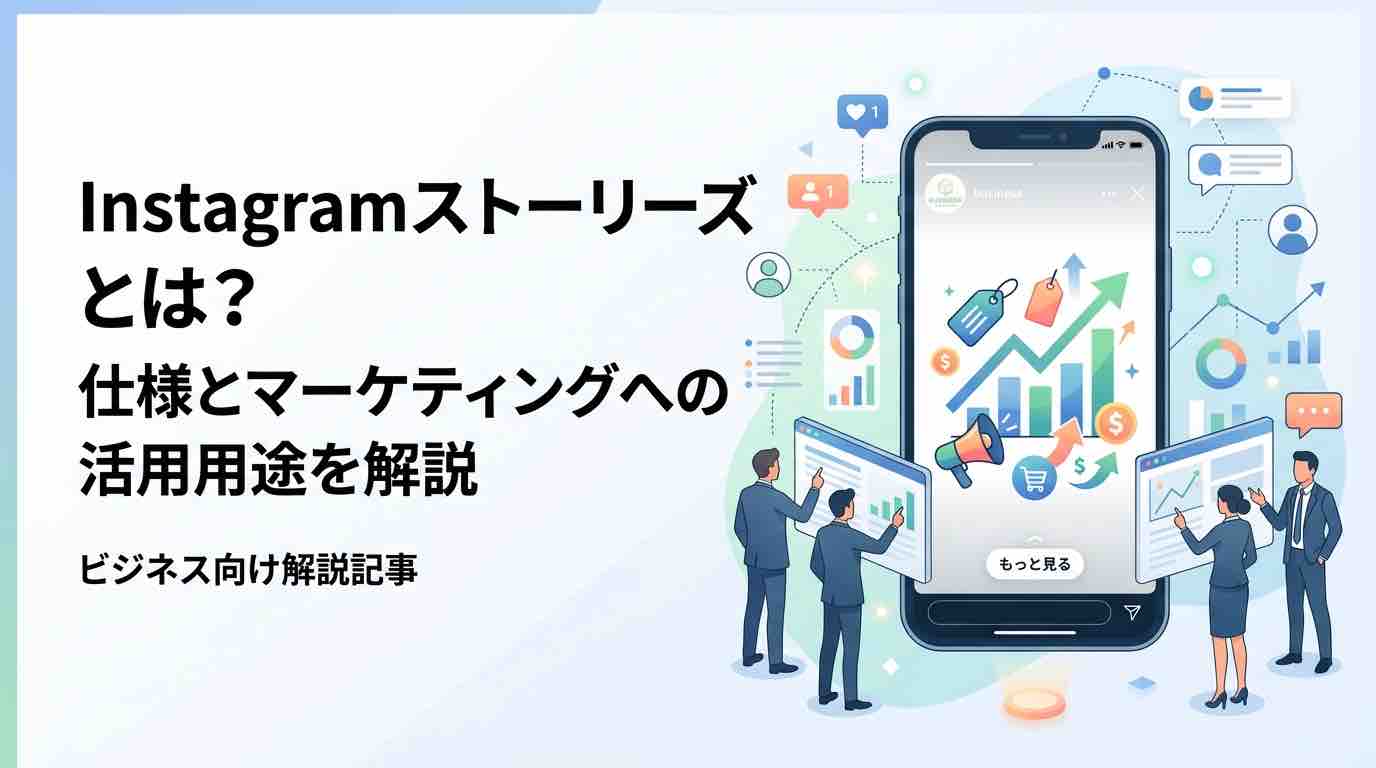
Instagramストーリーズは、24時間で表示が終了する写真・動画の投稿機能です。新商品、空席、営業時間の変更など、すぐに伝えたい情報を発信できます。リンクやアンケートも設置できるため、店舗のSNS集客にも活用できます。
ただし、リンクやステッカーの一部は、アカウントの状態や地域によって利用できないことがあります。この記事では、利用条件と例外を分けて解説します。
Instagramストーリーズとは
Instagramストーリーズでは、写真や動画を投稿できます。投稿したストーリーズは、原則として24時間後にフィード、プロフィール、ダイレクトメッセージ上から消えます。ただし、ハイライトに追加したストーリーズは、24時間を過ぎてもプロフィールに表示できます。
60秒以下の動画は、1本のクリップとして表示できます。60秒を超える動画は、投稿時にトリミングが必要になることがあります。写真には60秒という投稿時間の上限はありません。
Instagramは2016年にストーリーズを導入しました。2019年には、1日5億人以上が利用していると発表しています。この数字は2019年時点の公式発表であり、現在の利用者数を示すものではありません。
📌 フィード投稿との違い
- フィード投稿:実績、商品、店舗の雰囲気などをプロフィールに蓄積できます。
- ストーリーズ:本日の情報、舞台裏、空席などを24時間限定で発信できます。
- リール:フォロワー以外への認知拡大を狙えます。詳しい仕組みはリール動画の活用ガイドで解説しています。
ストーリーズが表示される場所
投稿したストーリーズは、Instagramアプリ上部のストーリーズ欄などに表示されます。フォロワーが必ず見るわけではありません。表示順は、閲覧履歴や交流状況などによって変わります。
フォロワー以外への認知拡大を目的とする場合は、ストーリーズだけでなく、リールやInstagramの発見タブも組み合わせます。
ストーリーズを見られる人
公開アカウントのストーリーズは、原則としてInstagram利用者が閲覧できます。非公開アカウントでは、承認したフォロワーだけが閲覧できます。
公開アカウントでも、特定の利用者にストーリーズを表示しない設定ができます。また、「親しい友達」を選択すれば、リストに登録した人だけに公開できます。
ストーリーズでできること
外部サイトへのリンクを設置できる
ストーリーズには、外部URLへ移動するリンクステッカーを設置できます。リンク先には、自社サイト、予約ページ、ECサイト、問い合わせフォーム、LINE公式アカウントなどを指定できます。
リンクステッカーは、フォロワー数に関係なく、原則としてすべてのアカウントで利用できます。ビジネスアカウントやクリエイターアカウントへの切り替えは必須ではありません。
新しく作成したアカウントや、コミュニティガイドラインに違反するコンテンツを繰り返し共有したアカウントでは、リンクステッカーを利用できないことがあります。リンク機能が表示されない場合は、アプリの更新状況とアカウントステータスを確認してください。制限を受けた場合の確認方法は、Instagramのアカウント制限・凍結への対処法でも解説しています。
✅ リンクの活用例
- 飲食店:公式予約ページやメニューへ誘導する
- クリニック:Web予約、診療時間、アクセス案内へ誘導する
- 小売店:ECサイトの商品ページへ誘導する
- 美容室:予約ページや空き枠確認ページへ誘導する
- 全業種:LINE公式アカウントの友だち追加ページへ誘導する
写真や動画に文字・GIF・スタンプを追加できる
ストーリーズでは、写真や動画の上にテキスト、絵文字、GIF、音楽、スタンプなどを追加できます。「本日限定」「17時に空席あり」など、結論を短い文字で入れると内容を理解しやすくなります。
使用できるスタンプは、地域、アカウント、アプリのバージョンによって異なります。ほかのアカウントに表示されているスタンプが、自分のアカウントでは表示されないことがあります。
アンケートや質問を受け付けられる
ストーリーズには、閲覧者が参加できるステッカーがあります。回答やタップの結果は、商品企画や投稿内容の改善に利用できます。ただし、ストーリーズ上の回答だけで顧客全体の意見を判断することはできません。
選択肢を提示して回答を集められます。メニューや商品の好みを確認できます。
自由入力の回答を受け付けられます。よくある質問や顧客の疑問を集められます。
絵文字を動かして反応を送ってもらえます。興味の強さを簡単に確認できます。
新商品の発売日やキャンペーン終了までの時間を表示できます。
店舗や施設の位置情報を設置できます。タップすると関連する位置情報ページを確認できます。
ハッシュタグを設置できます。タップすると関連ページへ移動できます。
ハッシュタグや位置情報を付けることはできます。ただし、ストーリーズが検索結果や位置情報ページに必ず表示されるわけではありません。「タグを付ければフォロワー外へ広く届く」とは断定できません。
商品ページへ誘導できる
利用資格を満たしたショップでは、商品を紹介して購入ページへ誘導できます。ただし、ショップ機能や商品タグを利用するには、コマースの利用要件を満たし、商品カタログなどを設定する必要があります。導入条件はInstagramショッピングの解説で確認できます。
24時間後に表示を終了できる
ストーリーズは24時間後に自動で表示が終了します。そのため、当日の空席、営業時間の変更、期間限定の案内に利用できます。
ただし、投稿内容に誤りがある場合は24時間を待たずに削除してください。また、営業時間や料金などをハイライトに残した場合は、情報が変わるたびに更新する必要があります。
業種別の活用例
| 業種 | 投稿内容 | 設置する導線 |
|---|---|---|
| 飲食店 | 本日のメニュー、仕込み、空席、営業時間の変更 | 予約ページ、メニュー、地図、LINE |
| 小売店 | 新商品、入荷、在庫、使用方法、セール | 商品ページ、ECサイト、店舗案内 |
| クリニック | 診療時間、休診日、院内設備、一般的な健康情報 | Web予約、診療案内、アクセス |
| 美容室・サロン | 空き枠、スタイル、スタッフ、施術例 | 予約ページ、メニュー、担当者紹介 |
飲食店のInstagram集客では、ストーリーズを当日の来店促進に使えます。たとえば「18時に2席空きました」と投稿し、予約ページへのリンクを設置します。空席が埋まった場合は、そのストーリーズを削除するか、受付終了の投稿を追加します。
患者や利用者が特定できる写真・動画は、本人の同意なく掲載できません。ビフォーアフター、治療効果、料金を掲載する場合は、医療広告ガイドラインや業種ごとの広告規制も確認してください。
ストーリーズを24時間後も表示する方法
ハイライトに追加する
ハイライトを使うと、ストーリーズをプロフィールに継続して表示できます。ハイライトは、運営者が削除するまで表示できます。ただし、アーカイブ内の元のストーリーズを削除すると、ハイライトからも削除されます。
ハイライトには、メニュー、アクセス、予約方法、スタッフ、よくある質問など、初めてプロフィールを訪れた人に必要な情報をまとめます。
ストーリーズアーカイブを有効にする
ストーリーズアーカイブを有効にすると、24時間が経過したストーリーズが非公開のアーカイブへ保存されます。保存されたストーリーズは、後からハイライトに追加できます。
アーカイブを無効にしている場合、24時間後に消えたストーリーズは後からハイライトへ追加できません。表示中にハイライトへ追加してください。
ハイライトの作成手順
- プロフィールまたは表示中のストーリーズから、ハイライトの追加画面を開く
- 追加するストーリーズを選ぶ
- ハイライト名を入力する
- カバー画像を設定する
- 追加内容を確認して保存する
Instagramの画面表示やボタン名は、アプリのバージョンによって変わることがあります。「新規」「+」「ハイライトを編集」など、表示されている項目から操作してください。
業種別ハイライトの構成例
| 業種 | 推奨するハイライト |
|---|---|
| 飲食店 | メニュー、予約方法、アクセス、営業時間、店内、よくある質問 |
| クリニック | 診療案内、予約方法、アクセス、院内設備、医師・スタッフ |
| 小売店 | 商品カテゴリ、使い方、店舗案内、通販方法、よくある質問 |
| 美容室・サロン | スタイル、メニュー、料金、予約、スタッフ、アクセス |
カバー画像の色やデザインをそろえると、ハイライトの内容を判別しやすくなります。ただし、デザインを優先して文字や記号を小さくしすぎると、内容が伝わりません。短い名称と見分けやすいアイコンを使ってください。
ストーリーズを運用するポイント
継続できる投稿頻度を決める
毎日投稿することはできます。ただし、毎日投稿すれば表示順位が上がるとは限りません。情報がない日に無理に投稿する必要はありません。
最初は週3回など、継続できる回数を決めてください。空席、入荷、舞台裏、質問回答など、投稿するテーマも先に決めると運用しやすくなります。
1枚目で内容を伝える
複数枚を続けて投稿できます。ただし、最初の内容がわかりにくいと、次のストーリーズへ移動されます。1枚目に「本日の空席」「新商品入荷」などの結論を表示してください。
音声付き動画も投稿できます。ただし、音声を出さずに見る人もいます。重要な内容は、字幕や画面上の文字でも伝えてください。
リンク先と表示内容を一致させる
「予約はこちら」と表示した場合は、予約ページへ直接リンクします。店舗トップページを経由させると、予約ページを探す手間が増えます。
リンク先が終了したキャンペーンや売り切れ商品になった場合は、ストーリーズまたはハイライトを更新してください。
インサイトで結果を確認する
ビジネスアカウントまたはクリエイターアカウントでは、ストーリーズのインサイトを確認できます。個人アカウントでは、同じ範囲のインサイトを確認できません。
📈 確認する指標
- 閲覧数(Views):ストーリーズが再生または表示された回数
- リーチしたアカウント:1回以上閲覧したアカウント数
- インタラクション:返信、シェア、ステッカータップ、リンクタップなど
- プロフィールアクティビティ:プロフィールへのアクセスなど、閲覧後に行われた操作
- ナビゲーション:次へ進む、前へ戻る、離脱するなどの操作。表示項目はアカウントによって異なることがあります
「次へ進む」が多いだけでは、投稿が悪いとは判断できません。短時間で理解して進んだ場合と、興味を失って進んだ場合の両方があります。リンクタップ、返信、離脱、閲覧数の推移を合わせて確認してください。
フィード・リール・ストーリーズを使い分ける
- フィード:商品、実績、店舗情報を蓄積する
- リール:フォロワー以外へ動画を届ける
- ストーリーズ:既存フォロワーへ当日の情報を届け、予約や問い合わせにつなげる
- ハイライト:プロフィール訪問者へ必要な情報を常設する
リプライに対応する
閲覧者は、設定で許可されていればストーリーズへ返信できます。質問や予約相談が届いた場合は、営業時間内に対応してください。
返信を続けると、顧客との関係を深められます。また、Instagramはストーリーズの表示順を決める際に、過去の閲覧や交流の履歴を使用します。ただし、返信しただけで表示順位が上がるとは限りません。
LINE公式アカウントと役割を分ける
Instagramは、新しい顧客に知ってもらい、日常の情報を伝えるために使えます。LINE公式アカウントは、友だちになった顧客へ予約案内や再来店情報を届けるために使えます。
ストーリーズからLINEの友だち追加ページへ誘導できます。ただし、リンクを設置するだけでは登録されません。「登録すると予約変更ができる」「限定情報を受け取れる」など、登録する理由も表示してください。
まとめ
- ストーリーズは原則24時間で表示が終了する
- 60秒以下の動画は1本のクリップとして表示できる
- リンクステッカーは、フォロワー数に関係なく原則すべてのアカウントで使える
- 新しいアカウントやガイドライン違反のあるアカウントでは、リンクを使えないことがある
- ハッシュタグや位置情報を付けても、検索結果への表示は保証されない
- アーカイブを有効にすると、24時間後でもストーリーズをハイライトへ追加できる
- インサイトでは閲覧数、リーチ、インタラクション、プロフィールアクティビティを確認する
ストーリーズは、空席や入荷など、今すぐ伝えたい情報に向いています。最初に「誰に、何を伝え、どこへ誘導するか」を決めてください。そのうえで、リンクタップや返信を確認し、投稿内容を改善します。


関連記事
-
 Instagramショッピングとは?機能・導入手順・インフルエンサー活用まで解説
 -
 インスタ集客で来店を増やすには?飲食店・美容室・小売店などの成功ポイントを解説
 -
 InstagramのMeta認証とは?プラン・料金・XPremiumとの違いを徹底比較
 -
 Meta Oneとは?料金・全9プラン・旧プランMeta認証との違いを比較
 -
 Instagramが凍結されたら?原因・解除方法・リスク分散まで徹底解説
 -
 Instagram PlusとMeta認証の違いとは?料金・機能・選び方をわかりやすく解説
 -
 リール動画とは?Instagramのアルゴリズムを理解して視認性を高める活用ガイド
 -
 Instagramの発見タブとは?アルゴリズムの仕組みと掲載されやすくするコツ