
Webサイト制作で失敗しないための事前準備と事前知識
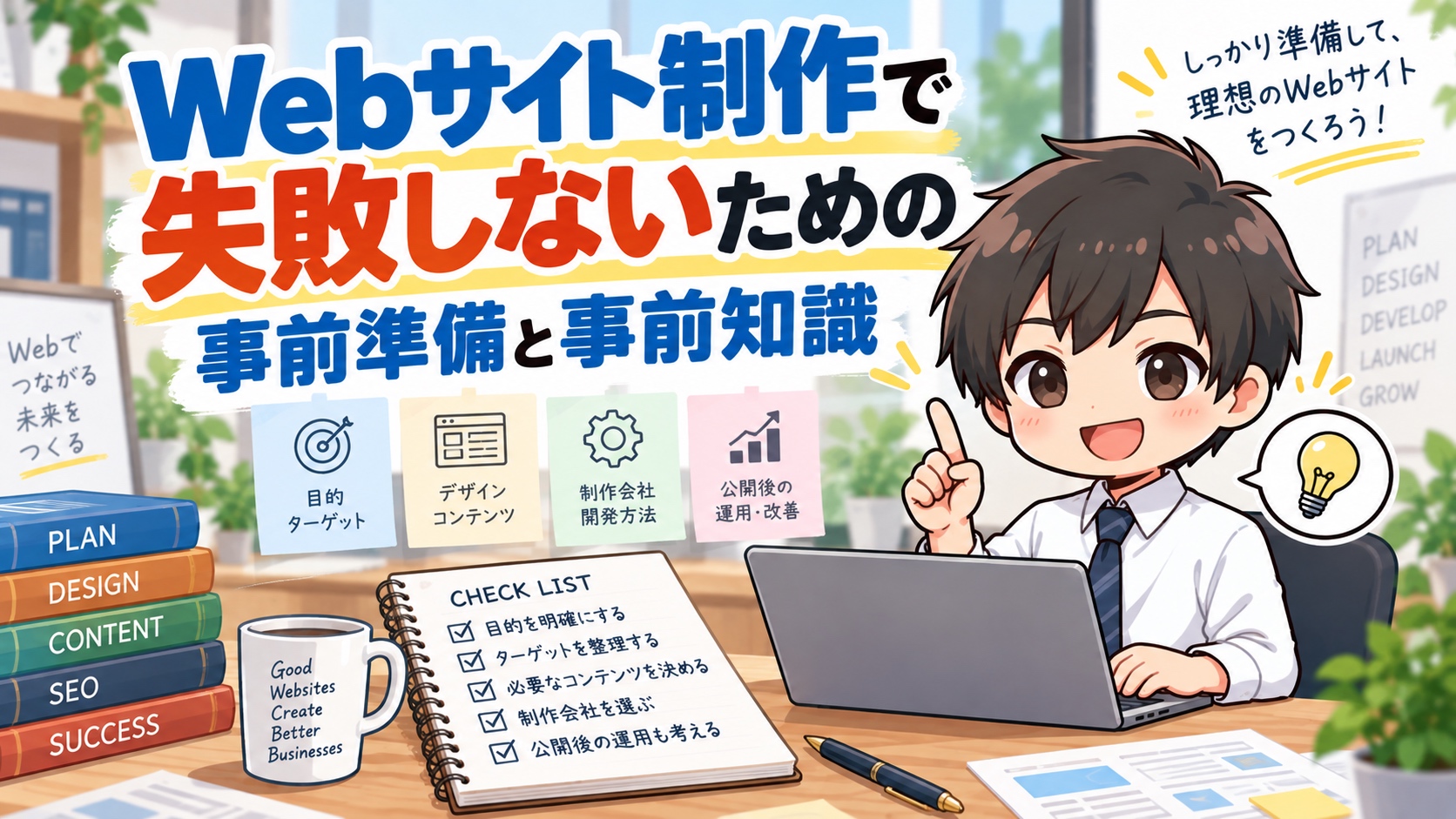
Webサイト制作の依頼前には、目的・総費用・自社で更新できる範囲・公開後の管理責任を決めましょう。
企業の発注担当者向けに、ホームページ制作の費用、保守契約、サーバー、CMS、失敗を防ぐ確認項目をまとめました。
Webサイト制作を依頼するときは、デザインや価格だけで制作会社を決めると、公開後に「自社で更新できない」「保守費用の内容がわからない」「解約するとサイトを移せない」といった問題が起こりやすくなります。
大切なのは、Webサイトの目的、必要な機能、自社で行う作業、制作会社へ任せる作業、公開後の管理方法を契約前に整理することです。本記事では、制作費用の内訳、保守費用を負担する理由、サーバーやCMSの確認事項、失敗を防ぐポイントを、発注する企業の視点で解説します。
Webサイト制作を依頼する前に押さえたい5つの要点
最初に、特に重要な点を確認しておきましょう。
- 「誰に、何をしてもらうサイトか」を一文で説明できる状態にする
- 初期制作費だけでなく、サーバー、保守、更新などの継続費用を確認する
- 自社が変更できる箇所と、制作会社へ依頼する箇所を画面単位で確認する
- ドメイン、サーバー、CMS、アクセス解析の契約者と管理権限を確認する
- 公開前に実際のスマートフォンで表示と操作を確認する
この5点が曖昧なままでは、見積金額を正しく比較できません。同じ「10ページの会社サイト」でも、企画、原稿、撮影、CMS、保守の範囲によって費用と完成後の使いやすさが大きく変わります。
Webサイト制作にかかる費用の内訳
Webサイトにかかる費用は、大きく「公開までの初期費用」と「公開後の継続費用」に分かれます。見積もりでは、総額だけでなく、何が含まれ、何が含まれないかを確認することが重要です。
Webサイト制作費用の相場
一般的な企業サイトでは、規模と制作範囲によって次のような幅があります。
表は左右にスクロールできます。
| サイトの規模・用途 | 制作費の目安 | 主な内容 |
|---|---|---|
| 小規模な企業サイト | 30万〜100万円程度 | 5〜10ページ、テンプレートまたは小規模なオリジナルデザイン、基本的な問い合わせフォーム |
| 標準的な企業サイト | 80万〜300万円程度 | 10〜30ページ、企画・情報設計、オリジナルデザイン、お知らせなどのCMS |
| 大規模・高機能サイト | 200万〜500万円以上 | 多数のページ、会員機能、多言語、外部システム連携、複雑な検索やCMS |
| ECサイト | 100万〜500万円以上 | 商品管理、決済、会員、在庫・配送設定。既存サービスを使うか独自開発するかで大きく変動 |
これは公開記事を参考にした概算であり、統一条件の市場統計や当社の料金表ではありません。税込・税別、撮影、素材、保守の含有範囲は見積もりごとに確認してください。2026年時点の複数の公開情報でも、小規模な企業サイトは30万〜100万円程度、中規模では80万〜300万円程度と幅があります。制作会社による費用目安(Cataly Design)実際の費用はページ数だけでなく、企画、原稿、撮影、機能、デザイン、確認回数、公開後の支援範囲で決まります。
安い見積もりが悪いとは限りません。既存テンプレートを使う、原稿と写真を自社で用意する、機能を絞るなど、安くできる理由が明確なら合理的です。反対に、必要な作業が見積もりから抜けている場合は、追加費用や社内負担が増えます。
初期費用と月額費用は、3年間の総額で比較する
予算は「初期制作費+月額費用×利用月数+年額費用+追加更新費」で比較します。同じ作業が保守費とサーバー費の両方に含まれていないかも確認してください。
たとえば、初期制作費60万円、月額費用1万円、年額費用2万円なら、3年間で102万円です。これは計算方法を示す仮例であり、相場や見積もりではありません。税の扱いをそろえ、追加制作費や社内の運用工数も別途考慮します。
初期費用が安い月額制プランでは、最低契約期間、途中解約時の残額、解約後もサイトとドメインを使えるかを確認しましょう。
初期制作費に含まれる主な項目
表は左右にスクロールできます。
| 項目 | 主な作業 | 確認したいこと |
|---|---|---|
| 企画・要件定義 | 目的、対象顧客、必要機能、目標の整理 | ヒアリングや競合調査をどこまで行うか |
| サイト設計 | ページ構成、導線、ワイヤーフレーム | ページ数と各ページの役割が示されているか |
| デザイン | 配色、レイアウト、画像、スマホ表示 | オリジナルかテンプレートか、修正回数は何回か |
| コーディング | HTML、CSS、JavaScriptによる画面実装 | 対応ブラウザ、レスポンシブ対応、表示速度への配慮 |
| CMS・機能開発 | お知らせ、ブログ、事例、フォーム、検索など | 何を自社で追加・変更できるか |
| コンテンツ制作 | 取材、原稿、写真撮影、図版、動画 | 誰が素材を用意し、校正するか |
| テスト・公開 | 表示、リンク、フォーム、計測、公開作業 | テスト範囲、検収条件、修正期限 |
| 進行管理 | スケジュール、会議、品質・課題管理 | 窓口、会議回数、遅延時の扱い |
「一式」という記載が多い見積もりでは、各作業の成果物と回数を質問しましょう。特に、原稿作成、写真撮影、スマホ対応、問い合わせフォーム、アクセス解析、既存サイトからの移行は、会社によって見積もりへの含め方が異なります。
公開後にかかる継続費用
公開後には、次の費用が発生します。
表は左右にスクロールできます。
| 費用 | 内容 | 支払い先の例 |
|---|---|---|
| ドメイン費用 | example.co.jpなどの利用・更新 | ドメイン管理会社 |
| サーバー費用 | Webサイトのデータを置き、公開する環境 | レンタルサーバー、クラウド事業者、制作会社 |
| SSL証明書 | 通信を暗号化する仕組み | 無料の場合もある。要件によって有料 |
| CMS・外部サービス利用料 | CMS、フォーム、予約、検索、メール配信など | 各サービス提供会社 |
| 保守費用 | 更新、監視、バックアップ、障害対応など | 制作会社、保守会社 |
| 運用費用 | 原稿・画像の変更、記事追加、改善作業 | 制作会社、運用会社、自社担当者 |
| 集客費用 | SEO、広告、コンテンツ制作、分析・改善 | 制作会社、広告会社、コンサルタント |
保守、運用、集客は別の仕事です。「月額保守」に記事作成やSEO改善まで含まれるとは限りません。契約書や見積書で区別して確認します。
Webサイトの保守費用は何のために支払うのか
保守費用は、サイトを安全かつ安定して公開し続け、問題が起きたときに復旧するための費用です。何も起きなかった月でも、更新情報の確認、バックアップ、監視などの作業が発生します。
IPAは、Webサイトの運用では、委託先やサービス提供者のセキュリティ対策の作業範囲を確認し、担当者と責任範囲を明確にするよう案内しています。つまり「保守を契約しているから全部任せられる」ではなく、誰が何をする契約なのかを決める必要があります。 IPAの運用・責任範囲の確認事項
一般的な保守作業
- サーバーやWebサイトの稼働監視
- CMS本体、テーマ、プラグインの更新
- 脆弱性情報の確認と対処
- ファイルとデータベースのバックアップ
- バックアップから復元できるかの確認
- 不正アクセスや改ざんの確認
- SSL証明書、ドメイン、サーバー契約の更新管理
- 障害や表示崩れが発生した際の原因調査
- 問い合わせフォームなど主要機能の動作確認
- アカウントや権限の管理
WordPressは継続的に更新されています。旧バージョンへの修正が提供される場合でも、古い構成のまま安全に使い続けられるとは限りません。本体、テーマ、プラグインを更新し、更新前後の動作確認と、ファイル・データベースの定期的なバックアップが必要です。 WordPressのセキュリティ対策
保守・更新代行・集客支援の違い
保守はシステムを安定して使うための作業、更新代行は文章や画像を変更する作業、集客支援は流入や問い合わせを増やすための分析・改善です。「月額管理費」にどこまで含まれるかは会社ごとに違います。
表は左右にスクロールできます。
| 業務 | 具体例 | 費用を比較する基準 |
|---|---|---|
| 保守 | CMS更新、監視、バックアップ、障害調査 | 対象システム、実施頻度、受付時間、復旧の範囲 |
| 更新代行 | 営業時間変更、画像差し替え、事例掲載 | 月の作業時間・回数、原稿作成の有無 |
| 集客支援 | 記事企画、広告、アクセス分析、導線改善 | 成果指標、提案・実施範囲、広告費の扱い |
保守費を支払っても、無事故や即時復旧が保証されるわけではありません。問い合わせへの初動時間と、復旧完了の目標時間は区別して確認します。
保守契約で必ず確認したい内容
表は左右にスクロールできます。
| 確認項目 | 質問例 |
|---|---|
| 対象範囲 | CMS、テーマ、プラグイン、サーバーのどこまでが対象ですか |
| 監視頻度 | 常時監視ですか。定期確認ですか |
| バックアップ | 頻度、保存世代、保存場所、復元費用を教えてください |
| 更新方法 | 更新前の検証やバックアップは行いますか |
| 障害対応 | 受付時間、初動時間、休日対応、追加料金を教えてください |
| セキュリティ事故 | 調査、停止、復旧、報告のどこまでが含まれますか |
| 軽微な修正 | 月に何時間、何回まで含まれますか |
| 報告 | 月次報告には、実施作業と検知事項が記載されますか |
| 解約時 | データ、アカウント、バックアップを受け取れますか |
「保守費用は月額○円」だけでは内容を判断できません。更新作業の有無、障害時の対応速度、復旧作業が含まれるかによって価値が異なります。
Webサイト制作を依頼する際に確認すべき内容
1. 自社でどこまで操作できるか
「更新できます」という説明だけでは不十分です。更新できる場所を、実際の管理画面を見ながら確認します。
たとえば、次の項目は別々に確認が必要です。
- お知らせやブログを追加できるか
- サービス、商品、事例、スタッフを追加できるか
- 既存ページの文章や画像を変更できるか
- メニューやページの並び順を変更できるか
- 新しい固定ページを追加できるか
- 問い合わせ先や電話番号を変更できるか
- SEO用のタイトルや説明文を変更できるか
- ユーザーの追加と権限変更ができるか
- 誤ってレイアウトを壊した場合に戻せるか
自社で更新する担当者が決まっている場合は、公開前にその担当者が実際に操作し、マニュアルとレクチャーを受けます。専門知識のない担当者が迷わず操作できるかまで確認することが重要です。
2. ドメインと各種アカウントの名義・権限
ドメイン、サーバー、CMS、Google Analytics、Google Search Console、Googleタグマネージャーなどは、発注企業が継続利用・引き継ぎできる権限を確保します。製品によって「所有者」「管理者」の名称や範囲は異なります。
最低限、次の一覧を作りましょう。
表は左右にスクロールできます。
| 対象 | 契約者・所有者 | 管理者 | 支払者 | 解約・移管方法 |
|---|---|---|---|---|
| ドメイン | 要確認 | 要確認 | 要確認 | 要確認 |
| サーバー | 要確認 | 要確認 | 要確認 | 要確認 |
| CMS | 要確認 | 要確認 | 要確認 | 要確認 |
| アクセス解析 | 要確認 | 要確認 | 要確認 | 要確認 |
| Search Console | 要確認 | 要確認 | 要確認 | 要確認 |
| タグ管理 | 要確認 | 要確認 | 要確認 | 要確認 |
| フォーム・予約・決済 | 要確認 | 要確認 | 要確認 | 要確認 |
制作会社の担当者個人のメールアドレスだけで登録すると、担当者の退職や契約終了時に引き継げないことがあります。会社が継続管理できるアカウントを所有者にし、担当者や制作会社には個別に必要な権限を付与します。パスワードの共有は避け、多要素認証と退職・解約時の権限解除も決めておきます。
3. サーバーの契約・管理は自社と制作会社のどちらが行うのか
サーバーの管理方法は、次の3つに分けて考えます。
- 自社がサーバー会社と直接契約し、制作会社に作業権限を付与する
- 制作会社が自社専用の契約・アカウントを用意して管理する
- 制作会社が複数顧客を一つの契約や管理環境でまとめて管理する
自社で契約すれば、支払いと所有権が明確になり、制作会社を変更するときも移管しやすくなります。一方、制作会社へ管理を任せれば、設定や障害対応の負担を減らせます。どちらが適切かは、社内の技術体制と必要な支援によって決まります。
制作会社へ管理を依頼する場合は、次を確認してください。
- 自社専用の契約またはアカウントか
- 複数社を管理する場合、アカウント、ファイル、データベース、バックアップが分離されているか
- 顧客ごとに別の認証情報と権限が設定されているか
- 一社で不正アクセスが起きた場合の影響範囲をどのように限定するか
- バックアップが本番サーバーとは別の場所に保存されているか
- 制作会社との契約終了時に、サーバーとデータを移管できるか
ここで注意したいのは、「共用サーバーだから直ちに危険」というわけではないことです。共用サーバーでも、利用者間の権限やデータを分離して運用する仕組みがあります。ただし、分離の範囲と対策はサービスによって異なります。自社専用の契約名義であることと、技術的に環境が分離されていることも別の確認事項です。問題になりやすいのは、制作会社が複数顧客で同じ管理者アカウントやパスワードを使う、顧客ごとのデータを分離しない、復旧方法を決めていないといった管理状態です。
4. CMSは必要か?WordPressなど何を使うのか
CMSは、専門知識がなくても記事やページを更新するための仕組みです。代表例にはWordPressがあります。StudioやWixなど、ホスティングと編集機能をサービスとして提供する選択肢もあります。製品名だけでなく、誰が基盤を保守し、何を編集・移行できるかを確認します。
CMSはすべてのサイトに必要ではありません。次のように判断します。
表は左右にスクロールできます。
| サイトの運用方針 | CMSの考え方 |
|---|---|
| 数ページで、変更は年に数回 | CMSを使わず、必要時だけ制作会社へ修正を依頼する方が簡単な場合がある |
| お知らせや事例を社内で更新 | 更新する部分だけCMS化すると扱いやすい |
| 記事を継続的に増やす | CMSがある方が、投稿、分類、検索、権限管理を行いやすい |
| 複数部署・複数担当者で更新 | 承認フロー、権限、履歴管理を確認する |
| 会員・商品・予約などを管理 | CMSだけでなく、業務機能と外部サービス連携も含めて設計する |
CMSを選ぶときは、知名度だけでなく、次の項目を比較します。
- 自社が更新したい内容に合っているか
- 更新担当者が使いやすいか
- セキュリティ更新を誰が行うか
- 利用料、プラグイン費用、保守費用はいくらか
- データをエクスポートできるか
- 制作会社を変更しても運用を続けられるか
- サービス終了や値上げへの対応方法があるか
5. 制作データの納品と素材の利用条件
契約前に、何が納品され、何を自由に使えるかを確認します。
- HTML、CSS、JavaScriptなどの制作データ
- CMSのテーマ、設定、データベース
- デザイン元データ
- ロゴ、写真、イラスト、動画
- 有料フォント、写真素材、プラグインのライセンス
- 操作マニュアル、アカウント一覧、構成図
制作データが納品されても、第三者の素材や有料ツールは利用条件が別の場合があります。別の制作会社へ移管した後も使えるかを確認しておきます。
6. 検収と公開後の修正
「完成」の基準を決めないまま進めると、要望追加と不具合修正の区別がつきにくくなります。
契約前に、次を決めておきましょう。
- 対象ページと機能
- 対応するブラウザと端末
- デザインの確認回数
- テスト項目と検収期間
- 不具合を無償修正する期間
- 仕様変更や追加作業の見積方法
- 公開延期が発生した場合の扱い
Webサイト制作で失敗しないためのポイント
1. Webサイトの目的を一つの文章にする
「会社の認知度を上げる」「きれいなサイトにする」だけでは、必要なページや機能を決められません。対象者、行動、事業上の成果を含めて具体化します。
例:
法人の設備担当者にサービス内容と導入事例を理解してもらい、月10件の見積もり相談につなげる。
目的が複数ある場合は、問い合わせ、採用、既存顧客支援などに分け、優先順位を決めます。最優先の目的が曖昧だと、情報も導線も散らかります。
2. 目的を達成するために必要なコンテンツを洗い出す
ページ数から考えるのではなく、顧客が判断するために必要な情報から考えます。
- 誰に向けたサービスか
- どのような課題を解決できるか
- 他社との違いは何か
- サービス内容と料金の目安
- 実績、事例、お客様の声
- 利用・導入の流れ
- よくある質問
- 会社、担当者、資格などの信頼情報
- 問い合わせ・予約方法
「トップ、会社概要、サービス、問い合わせ」の4ページだけでは、顧客が比較・判断する材料が足りないことがあります。営業担当者が普段説明している内容や、顧客から繰り返し聞かれる質問を集めると、必要なコンテンツを見つけやすくなります。
3. 公開前に計測方法を決める
アクセス解析ツールは、公開後に入れるのではなく、目的と指標を決めてから設定します。
企業サイトでは、次の組み合わせが基本です。
- Google Analytics:ページ閲覧、ボタンのクリック、フォーム送信など、サイト内の行動を測る
- Google Search Console:Google検索での表示回数、クリック数、検索語、ページ別の状況を確認する
- 必要に応じて広告の計測タグ、ヒートマップ、電話計測、CRMを追加する
Google Analyticsでは、ページ表示だけでなく、リンクのクリックやフォーム送信などをイベントとして計測できます。問い合わせが目的なら、完了ページの表示だけでなく、フォーム送信、電話タップ、資料ダウンロードなど、成果につながる行動を定義します。
指標は次の順番で設計すると整理しやすくなります。
- 事業上の成果:商談、予約、採用応募、購入
- Webサイト上の成果:フォーム送信、電話、資料請求、予約完了
- 中間行動:事例閲覧、料金ページ閲覧、フォーム開始
- 集客状況:検索表示、クリック、訪問数、流入元
電話タップは通話成立や受注と同じではありません。外部予約サービスは連携できる範囲を確認し、問い合わせ件数と商談・受注件数を社内記録で照合します。解析ツールにはフォームの氏名・メールアドレスなどを送らない設計にします。
計測アカウントの所有者は自社にし、制作会社には必要な権限を付与します。公開前にテスト送信を行い、実際に数値が記録されることを確認してください。 Google Analyticsのイベント・Search Consoleの検索パフォーマンス
4. スマートフォンでビジュアルと操作を確認する
パソコン上の縮小表示だけでなく、実際のスマートフォンで確認します。Googleもモバイル版のコンテンツを主にクロール・インデックスし、新しいサイトではレスポンシブWebデザインを推奨しています。 Googleのモバイル対応ガイド
最低限、次を確認しましょう。
- 文字が小さすぎず、拡大しなくても読めるか
- ボタンやリンクを指で押しやすいか
- メニューを迷わず開閉できるか
- 表、料金、画像が画面からはみ出していないか
- 電話、地図、問い合わせ、予約へすぐ移動できるか
- 入力欄とエラー表示がわかりやすいか
- キーボード表示後も送信ボタンを操作できるか
- 画像や動画の読み込みが遅すぎないか
- 縦長のページで重要な情報を見失わないか
- iPhoneとAndroid、複数の画面幅で大きな崩れがないか
見た目だけでなく、問い合わせ完了まで通して操作することが重要です。
5. 見積もりは同じ条件で比較する
相見積もりでは、各社へ同じ要件を渡します。次が違えば、総額だけでは比較できません。
- ページ数とページごとの内容量
- テンプレートかオリジナルデザインか
- 原稿、写真、イラストを誰が作るか
- CMSで更新できる範囲
- フォームや予約などの機能
- 修正回数と検収期間
- アクセス解析の設定範囲
- 公開後の保守と更新作業
- サーバー、ドメイン、外部サービスの料金
比較表を作り、「含む・含まない・未確認」を並べると、安い理由と高い理由が見えます。
6. 公開後の担当者と更新頻度を決める
Webサイトは、公開後に情報を更新して初めて役割を果たします。料金、サービス、実績、採用情報、営業時間などが古いままでは、顧客の信頼を損ないます。
公開前に、次を決めてください。
- 各情報の社内責任者
- 更新を承認する人
- 更新頻度
- 制作会社へ依頼する方法
- 緊急時の連絡先
- 半年または1年ごとの見直し方法
Webサイト制作の一般的な流れ
- 目的、対象顧客、予算、公開時期を決める
- 必要なコンテンツと機能を整理する
- 制作会社へ同じ条件で相談・見積依頼する
- 提案内容、体制、保守、権利、移管条件を比較する
- 契約し、要件とスケジュールを確定する
- 原稿、写真、デザイン、画面を段階的に確認する
- フォーム、計測、スマホ表示、更新操作をテストする
- 検収後に公開する
- 数値と問い合わせ内容を確認し、継続的に改善する
依頼前には、目的、対象顧客、希望公開日、初期・月額予算、必要ページ、更新したい箇所、参考サイト、原稿・写真の準備状況を1枚にまとめて渡すと相談が具体的になります。
発注側の作業もあります。原稿や写真の準備、法務確認、社内承認に時間がかかるため、制作会社の工程だけで公開日を決めないようにしましょう。
リニューアルでは既存URLと計測を引き継ぐ
既存サイトを作り直す場合は、検索流入があるページ、URL、問い合わせ導線、解析設定を確認してから構成を変更します。URLが変わるページは対応表を作り、適切なリダイレクトを設定します。公開時にはテスト用の閲覧制限やnoindex設定が残っていないか、旧URLから目的のページへ到達できるかを確認しましょう。
発注前チェックリスト
以下の項目に回答できれば、制作会社と具体的な相談を進めやすくなります。
目的と内容
- □ 最優先の目的を一文で説明できる
- □ 主な対象顧客が決まっている
- □ 顧客に取ってほしい行動が決まっている
- □ 必要なページとコンテンツを整理した
- □ 原稿、写真、動画を誰が用意するか決めた
操作とCMS
- □ 自社で更新したい箇所を一覧にした
- □ CMSが本当に必要か検討した
- □ CMSの種類と採用理由を確認した
- □ 管理画面を実際に操作した
- □ マニュアルと操作説明の有無を確認した
契約と管理
- □ 見積もりの含有範囲と追加費用を確認した
- □ ドメインとサーバーの契約者を確認した
- □ 各種アカウントで自社が所有者権限を持つ
- □ 制作データ、写真、フォントなどの利用権を確認した
- □ 解約時のデータ返却と移管方法を確認した
公開後
- □ 保守の作業範囲、頻度、対応時間を確認した
- □ バックアップの頻度、保存場所、復元方法を確認した
- □ 更新作業と保守作業の違いを確認した
- □ Google AnalyticsとSearch Consoleを設定する
- □ 問い合わせなどの成果を計測できる
- □ 実際のスマートフォンで表示と操作を確認する
よくある質問
小規模なWebサイトでも保守契約は必要ですか?
CMSや問い合わせフォームを使う場合は、更新、バックアップ、障害対応を誰かが担当する必要があります。自社で対応できなければ保守契約を検討します。更新機能のない静的なサイトでも、ドメイン・サーバーの更新、フォーム、SSL証明書、障害時の対応は必要です。契約の有無より、必要な作業と担当者が決まっていることが重要です。
WordPressを入れれば自社ですべて変更できますか?
いいえ。管理画面に用意された項目は変更できますが、デザインやレイアウト、機能の変更には専門知識が必要な場合があります。見積もり時に、どの画面のどの項目を自社で変更できるか確認してください。
CMSを使わないとSEOに不利ですか?
CMSの有無だけでSEOの良し悪しは決まりません。検索される内容に答えるページ、クロール可能な構造、適切なタイトル、表示速度、モバイル対応などが重要です。更新頻度が低い小規模サイトでは、CMSを使わない選択もあります。
サーバーは自社契約と制作会社管理のどちらがよいですか?
所有と移管のしやすさを重視するなら、自社契約がわかりやすい方法です。技術対応を任せたい場合は制作会社管理も選択肢になります。その場合は、自社専用環境か、権限とデータが顧客ごとに分離されているか、解約時に移管できるかを確認します。
制作費を抑えるにはどうすればよいですか?
目的に不要なページや機能を減らし、テンプレートを使い、原稿と写真を自社で準備すると費用を抑えやすくなります。ただし、社内で準備する作業時間もコストです。公開後に必要となる機能を削りすぎると、作り直しで高くなるため、将来1〜2年の運用計画まで伝えて見積もりを依頼します。
まとめ
Webサイト制作で失敗を防ぐには、価格やデザインの比較より先に、目的、必要なコンテンツ、運用方法、責任範囲を決めることが重要です。
特に、保守費用の作業内容、自社で操作できる範囲、サーバーと各種アカウントの所有者、CMSを導入する理由、アクセス解析の設定、スマートフォンでの確認は、契約前から公開前までに必ず確認したい項目です。
制作会社へ相談するときは、本記事のチェックリストを使い、各社へ同じ条件を伝えてください。見積もりの金額だけでなく、公開後も自社が安心して運用できる体制まで含めて選ぶことが、長く活用できるWebサイトにつながります。
参考資料



関連記事
-
 サイトリニューアルの最適な手順とは?費用の考え方と失敗を防ぐ注意点
 -
 【回答】5万円で集客に強いホームページは作成できるのか?
 -
 ドメイン取得はどこがおすすめ?取得会社とTLDの選び方
 -
 EmDashとは?WordPressとの違い・AI連携・料金・始め方を解説
 -
 ホームページは何で作る?保守費用や性能で選ぶCMSの選び方
 -
 LPO(ランディングページ最適化)とは?広告LP・コンテンツページ別の改善ポイントと具体的な手法を網羅解説
 -
 Cloudflare Pages無料版へのWordPress静的化移行はおすすめ?注意点を解説
 -
 Cloudflare Pagesとは?レンタルサーバーとの違い・料金プラン・商用利用の注意点