
リップシンクとは?AIでキャラクターが話したり、歌わせる動画を作成する方法
最初に結論
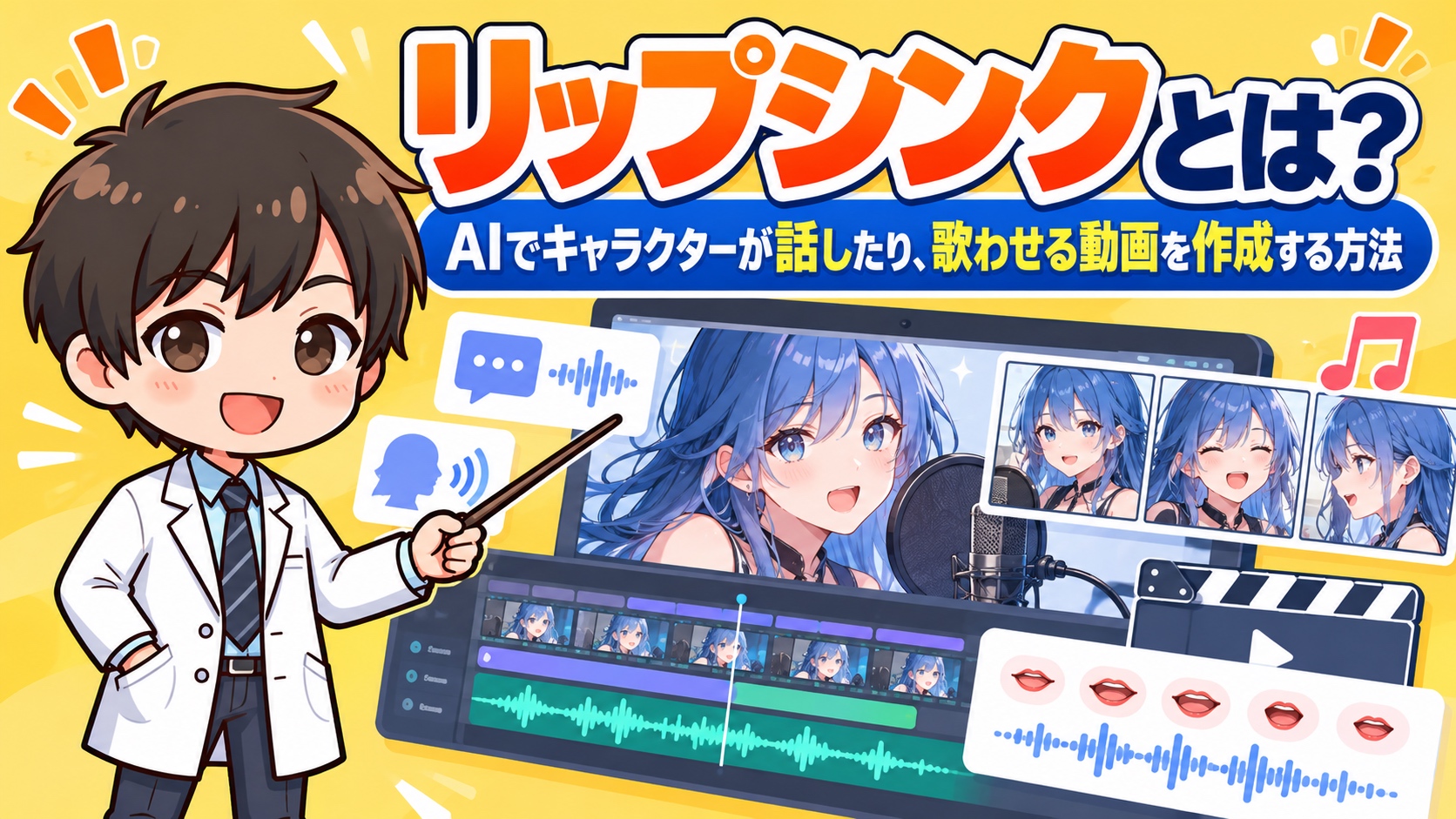
リップシンクは、セリフや歌声に口の動きを合わせることです。
- 解説・会話の動画は、Higgsfieldで制作を進められます。
画像生成、ElevenLabsによる音声生成、動画生成を使えます。 - 歌う動画は、Sunoなどで用意した楽曲を組み合わせます。
Sunoを有料で利用する場合は、別途契約します。 - 画像や動画と音声を用意し、対応モデルで口を動かします。
短いカットと明瞭な声で試すと、仕上がりを確認しやすくなります。
Higgsfieldでは、SeedanceやKlingなどを選べます。使う素材に合わせて、モデルと機能を選びましょう。
リップシンクとは?意味と口パクとの関係
リップシンクは、英語の「Lip Sync」に由来します。「Lip」は唇、「Sync」は同期を意味します。発音や歌声に合わせ、口の形と動くタイミングをそろえます。
録音した歌に口を合わせる「口パク」も、その一例です。映像制作では、吹き替えやアニメにも使われます。AI動画では、音声に合う口の動きを生成します。
セリフ・歌声発音とタイミングの基準
AIで口の動きを生成音声に口の形を合わせる
話す・歌う動画人物やキャラクターが演技する
自然に見せるには、口を開くタイミングが大切です。発音に合う口の形や、言葉の間も仕上がりに影響します。
音声付きのAI動画はHiggsfieldで制作できる
Higgsfieldは、複数の生成AIを使えるサービスです。画像生成、音声生成、動画生成の機能があります。リップシンク用のLipsync Studioも使えます。
音声は、Text to Speechで文章から作れます。音声モデルには、ElevenLabs(イレブンラボ)などを選べます。解説や会話の動画は、Higgsfield内で制作を進められます。[1]
解説・会話
Higgsfieldで声と動画を作る
文章からセリフの音声を作ります。人物画像と音声を使い、話す動画に仕上げます。
必要なサービス:Higgsfield
歌唱・MV
Sunoの楽曲を組み合わせる
この記事では、Sunoで楽曲を用意します。Higgsfieldで、その歌声に口を合わせます。
使うサービス:Suno+Higgsfield
HiggsfieldとSunoの契約は、それぞれ確認します。Sunoを有料で利用する場合は、別途契約します。Higgsfieldの対応モデルや生成量は、プランで変わります。
PR
画像・音声・動画を、Higgsfieldでまとめて制作
ElevenLabsの音声生成と、複数の動画モデルを使えます。
年間契約の対象プランは、月額換算でお得です。[10]
年間プランの割引と対応モデルを見る割引率と利用条件は、申込画面で確認できます。
リップシンクができるAIモデルと選び方
モデルは、用意する素材に合わせて選びます。画像と音声から作る方法と、動画に音声を合わせる方法があります。セリフから映像と音声を同時に作るモデルもあります。
| モデル・機能 | 対応例 | 制作の用途 |
|---|---|---|
| Seedance | 1.5 Pro/2.0/2.5 | 2.0・2.5で画像や音声を参照する |
| Kling | 2.6/3.0 | セリフから映像と音声を生成する |
| Kling Avatars | 2.0 | 人物画像と音声から動画を作る |
| Veo | 3/3.1 | 映像と音声をまとめて生成する |
| Sync Lipsync | 3 | 作成済みの動画に音声を合わせる |
横に長い表は、左右にスクロールできます。利用できる機能は、モデルやプランで変わります。[2]
音声を参照して動画を作る
Seedance|1.5 Pro・2.0・2.5
Seedanceは、ByteDanceの動画生成モデルです。1.5 Proは、映像と音声を同時に生成します。2.0と2.5では、画像や動画、音声を参照できます。Higgsfieldでも、これらのモデルを選べます。
用意した音声を使う制作では、2.0や2.5が候補です。人物画像と音声を入力し、演技や構図を指定します。話す場面と歌う場面は、プロンプトで区別します。2.0は最大15秒、2.5は最大30秒の生成に対応します。
まず短い区間で、口の動きを確認しましょう。元の声や楽曲を保つ場合は、出力音声も聞き比べます。必要に応じて、編集で元音声を重ねて仕上げます。[3]
会話・アバター制作
Kling|2.6・3.0・Avatars 2.0
Klingは、会話シーンや人物動画を作れるモデルです。2.6と3.0は、映像と音声を同時に生成します。セリフを含むプロンプトから、話す動画を作れます。Higgsfieldでは、アバター用の機能も選べます。
画像と音声から作る場合は、Avatars 2.0が候補です。人物画像に、用意した声や歌声を組み合わせます。表情や身振りは、演技の指示で調整します。作成済みの動画には、Kling Lipsyncを使えます。
こちらは、動画の口の動きを音声に合わせる機能です。映像から作るか、音声から作るかで選び分けます。同じKling系でも、入力できる素材を確認しましょう。目的に合う機能を選ぶと、準備を進めやすくなります。[4]
映像と音声を同時に生成
Veo|3・3.1
Veoは、Googleの動画生成モデルです。Veo 3と3.1は、音声付きの動画を生成できます。人物のセリフや場面の音を、映像と一緒に作ります。HiggsfieldのLipsync Studioでは、3.1を選べます。
人物画像をもとに、話す場面を作る用途が候補です。プロンプトでは、セリフと話し方を具体的に伝えます。穏やかに話す、笑顔で説明する、といった指示です。カメラの距離や背景も、場面に合わせて指定します。
映像と音声をまとめて作りたいときに使えます。用意した歌声を使う場合は、音声入力の対応を確認します。音声生成と外部音声の参照は、用途に合わせて選びます。短い動画で、声と表情の組み合わせを確認しましょう。[2]
動画に音声を合わせる
Sync|Sync Lipsync 3
Syncは、動画と音声の口の動きを合わせるAIです。Higgsfieldでは、Sync Lipsync 3を選べます。作成済みの人物動画に、使いたい音声を組み合わせます。映像を先に作り、声を後から合わせる制作に使えます。
sync-3は、横顔や顔が一部隠れる場面にも対応します。口元を調整しながら、人物の表情や見た目を保ちます。解説音声のほか、歌声に合わせる用途もあります。歌う動画では、ボーカルだけの音声が適しています。
伴奏を分離すると、歌声に口を合わせやすくなります。完成後に原曲を重ね、楽曲付きの動画に仕上げます。まず顔が見える短い動画で、同期を確認しましょう。使う音声と動画の区間をそろえることも大切です。[5]
ほかに使えるモデル
Higgsfieldでは、Wan 2.5 Speakも選べます。Higgsfield Speak 2.0やInfinite Talkも候補です。画像から話す動画を作る用途に使えます。
Higgsfield以外の選択肢
DomoAI|Talking Avatar・Lip Sync
DomoAIは、アニメ表現や動画変換に対応します。リップシンクには、Talking Avatarなどを使います。画像と音声を組み合わせ、話すキャラクターを作れます。表情や動作は、プロンプトで調整できます。
動画のスタイル変換にも、Lip Syncを組み合わせられます。実写のほか、アニメやCGのキャラクターにも対応します。歌声に合わせた動画も、制作の候補になります。イレブンラボの音声やSunoの歌声を用意しましょう。
素材に合う機能を選び、短い区間から確認します。アニメ調の動画を作る場合に、比較しやすい選択肢です。専用機能のバージョン番号は、公式案内に表記がありません。利用時は、Talking Avatarなどの機能名を確認します。[6][7]
リップシンク動画に必要な画像・動画・音声
人物の画像、または動画
正面に近い角度で、口元が見える素材を用意します。胸から上を映す構図が、最初の制作に適しています。動画を使う場合も、顔が見える素材を選びます。
セリフ、または歌声
解説では、Higgsfield内で音声を生成できます。ElevenLabsで別途作った音声も、対応機能で使えます。歌唱では、Sunoなどの楽曲から使用区間を選びます。
音声の役割と演技を指定するプロンプト
音声を入力したら、話すのか歌うのかを指定します。表情や身振り、カメラの動きも簡潔に伝えます。プロンプト欄のある機能では、次の例を使えます。
話す動画の例
画像の人物が、入力音声に合わせて話す。
発音と間に合わせて、自然に口を動かす。
穏やかな表情で、カメラに視線を向ける。
カメラは固定し、胸から上を映す。
歌う動画の例
画像の人物が、入力音声の歌声に合わせて歌う。
歌詞の発音と伸ばす音に合わせて口を動かす。
曲に合う表情で、軽く体を揺らす。
カメラは固定し、口元が見える構図にする。
素材の指定方法は、選んだモデルで確認します。専用機能では、動画と音声の選択が中心になる場合もあります。
Higgsfieldでリップシンク動画を作る方法
解説・会話:画像とセリフから話す動画を作る
人物画像を用意口元が見える構図にする
セリフを音声化Higgsfieldの音声生成を使う
動画を生成画像と音声に対応する機能を選ぶ
- 人物やキャラクターの画像を用意します。
- Text to Speechで、セリフの音声を作ります。
- 発音や話す速さ、言葉の間を確認します。
- Lipsync Studioで、画像と音声に対応するモデルを選びます。
- 素材を入力し、必要に応じて演技を指定します。
- 短い動画を生成し、口の動きと音声を確認します。
- 各カットをつなぎ、字幕などを加えて仕上げます。
歌唱・MV:Sunoの歌声に口を合わせる
Sunoで楽曲制作使用区間の歌声を用意する
Higgsfieldで動画制作歌声に口の動きを合わせる
編集で原曲を重ねる開始位置と長さをそろえる
- Sunoで、歌声入りの楽曲を作ります。
- 使う区間を、歌詞の区切りで選びます。
- 伴奏が大きい場合は、ボーカルを分離します。
- Higgsfieldの対応機能に、画像や動画と歌声を入力します。
- 歌う演技を指定し、短いカットを生成します。
- 歌詞の発音と口の動きが合っているか確認します。
- 編集で同じ区間の原曲を重ね、カットをつなぎます。
Sunoのボーカル分離について
Get Stemsで、楽曲から歌声を取り出せます。ProとPremierで利用できます。歌声だけで口の動きを作り、編集で原曲を重ねます。
リップシンクの口がずれる・失敗するときの注意点
動画が長い
短いカットに分ける
長い動画では、口のずれや顔の変化が出る場合があります。場面転換が多い動画は、処理も複雑になります。まず5〜10秒ほどで試し、仕上がりを確認します。
この長さは、制作を進めるための目安です。セリフや歌詞の区切りで分けると、つなぎやすくなります。
背景音・伴奏が大きい
声が明瞭な音声を使う
伴奏や背景音が、口の動きに影響する場合があります。会話では、一人の声が明瞭な音声を使います。歌では、ボーカルを分離して入力しましょう。
完成後に、同じ区間の原曲を重ねます。開始位置と長さをそろえると、同期を保ちやすくなります。
複数の人物が登場する
話す人物ごとにカットを作る
Aが話すカットには、Aの画像と音声を使います。Bが話すカットには、Bの画像と音声を使います。完成したカットを、会話の順番につなぎます。
デュエットも、歌う人物ごとに区間を分けます。誰の声に合わせるか、素材の段階で整理します。
口元が見えづらい
正面に近い構図から試す
横顔や遠景では、口の形を確認しづらくなります。手やマイクが口を隠す場面も、仕上がりに影響します。最初は、正面に近い構図と固定カメラで試します。
動きを加える場合も、口元が見える範囲に整えます。
AIリップシンクのよくある質問
リップシンクと口パクの違いは?
口パクは、録音した声や歌に口を合わせる演技です。リップシンクは、口と音声を同期させる表現です。AI動画や吹き替えの処理にも使われます。
HiggsfieldでElevenLabsの音声を作れる?
Text to Speechで、ElevenLabsを選べます。文章から音声を作り、動画制作に使えます。利用できる機能や生成量は、プランで確認します。[1]
Sunoの曲でキャラクターを歌わせられる?
歌声を入力できるリップシンク機能で制作できます。使う区間を切り出し、画像や動画と組み合わせます。伴奏が大きい場合は、ボーカルを分離して使います。
画像だけでリップシンク動画を作れる?
人物画像と音声を使う機能で作れます。Kling Avatars 2.0などが候補です。口元が見える画像から始めると、確認しやすくなります。
無料でリップシンク動画を作れる?
無料枠や体験クレジットの条件は、サービスで異なります。使えるモデル、生成量、出力条件を確認しましょう。継続して作る場合は、有料プランも比較します。
音声に合わせるプロンプトだけで作れる?
使う機能によって、入力方法が変わります。用意した音声に合わせる場合は、対応機能に音声を入力します。演技のプロンプトで、話し方や表情を補います。
PR
話す動画・歌う動画の制作を始める
解説動画は、Higgsfieldで音声から制作を進められます。歌う動画は、Sunoなどの楽曲を組み合わせます。
継続して作るなら、年間プランの割引も比較しましょう。
Higgsfieldの年間プランと料金を確認する対象モデル、生成量、割引条件はプランで変わります。
参考資料・出典
本文の番号リンクから、該当する資料を確認できます。情報確認日:2026年10月9日。



関連記事
-
 Seedanceを最安値で使えるのはどの契約?通常価格時とセール時を比較
 -
 Suno AIとは?話題の音楽生成AIの使い方・プランの選び方
 -
 AI動画の必要なツール・制作手順-ミームやMV動画コンテンツの作り方
 -
 MiniMax H3とは?動画生成の使い方・料金とSeedance・Klingの違い
 -
 Kling AIとは?性能・Seedanceとの比較・マーケティングへの活用用途
 -
 ElevenLabs(イレブンラボ)とは?v4・日本語音声・使い方・料金を解説
 -
 Seedanceとは?中小企業の動画広告・SNS活用法と料金を解説
 -
 Higgsfieldとは?Seedanceも使えるAI動画生成ツール・料金・セール情報を解説