
Googleマップの「質問する」とは?回答が間違っている時の修正方法
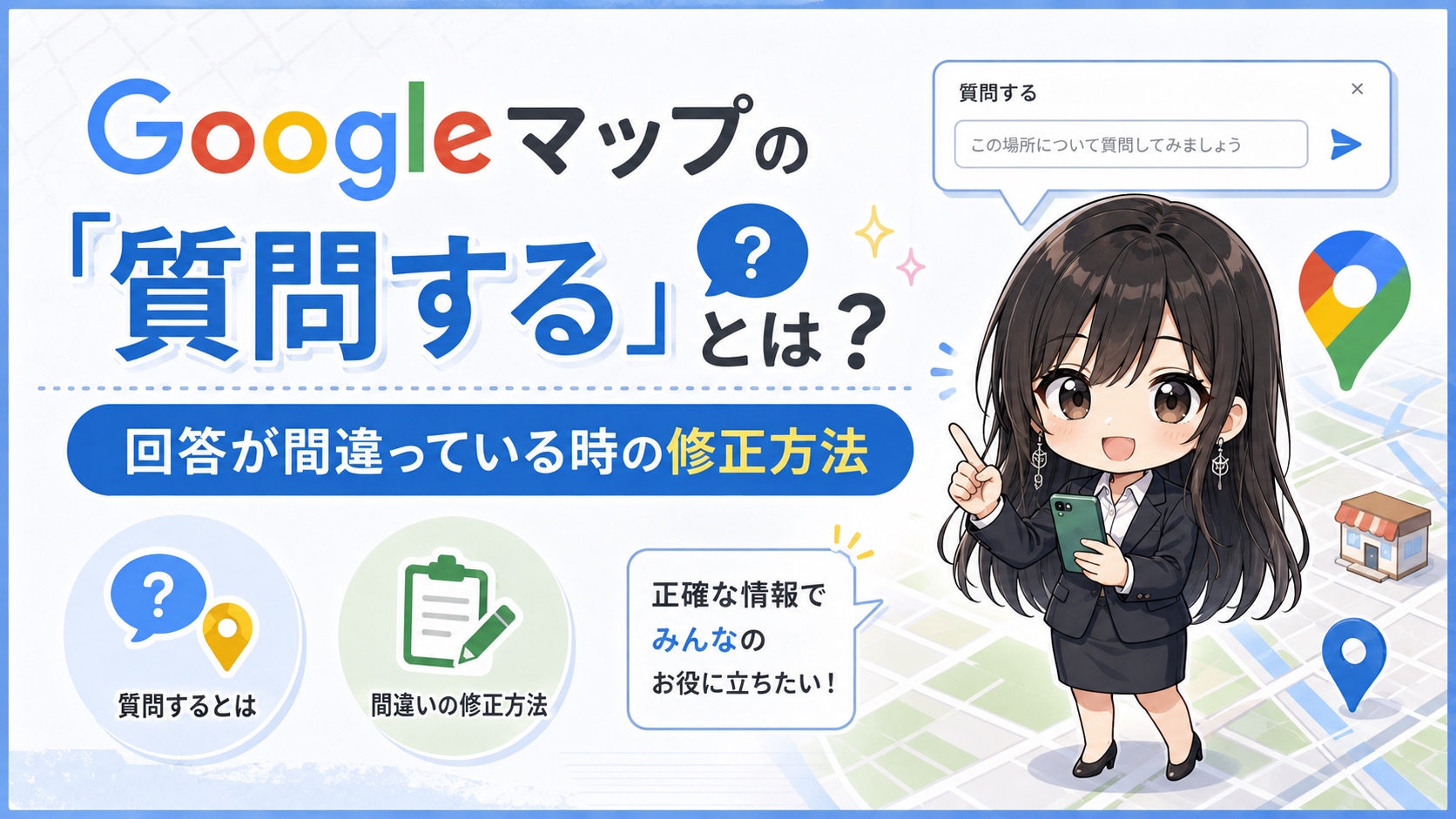
Googleマップでは、Geminiを使って場所や店舗について質問できる「質問する」機能が使われるようになっています。
これまでは、ユーザーがGoogleマップで店舗名や業種を検索し、営業時間、口コミ、写真、メニューなどを自分で確認する使い方が中心でした。
しかし現在は、Googleマップ上で自然な文章のまま質問し、Geminiから回答を得る使い方が増えています。
たとえば、ユーザーは次のような質問をします。
「このお店に駐車場はある?」
「子ども連れでも利用しやすい?」
「予約は必要?」
「テイクアウトはできる?」
「クレジットカードは使える?」
「駅から歩いて行ける?」
「ランチでも利用できる?」
Google公式ヘルプでも、Googleマップの「質問する」機能は、Geminiによっておすすめや目的地の詳しい情報を得られるAI機能として説明されています。使い方は、Googleマップアプリを開き、検索バーの下にある「質問する」をタップし、質問を入力または音声で送信する流れです。
店舗側にとって重要なのは、この回答が必ずしも店舗側が直接書いた内容ではないという点です。
Googleマップ上の情報、Googleビジネスプロフィール、口コミ、写真、公式サイトなどの情報をもとに、Geminiが回答を生成する場合があります。そのため、情報が古かったり、媒体ごとに内容が違っていたりすると、間違った回答が表示される可能性があり、常に正しい情報が検索されることを維持する必要があります。
「質問する」の回答が間違っていると何が問題なのか?
Googleマップの「質問する」で誤った回答が出ると、来店や予約に直接影響します。
たとえば、実際には駐車場があるのに「駐車場はありません」と回答された場合、車で来店したいユーザーは候補から外してしまうかもしれません。
テイクアウトに対応しているのに「テイクアウト不可」と回答されれば、持ち帰り需要を取りこぼします。
営業時間が古いまま回答されれば、営業中なのに閉店していると思われる可能性もあります。
つまり、「質問する」の回答ミスは、単なる表示ミスではありません。店舗の集客機会を失う原因になります。
だからこそ、間違った回答を見つけたら、Googleへのフィードバックと情報元の修正をセットで行う必要があります。
回答が間違っている時は、まず低評価で報告する
Googleマップの「質問する」で間違った回答が出た場合、まず行うべきことは回答へのフィードバックです。
Google公式ヘルプでは、回答に問題がある場合、回答の下にある低評価をタップし、理由を選び、問題の詳細を入力して送信できると説明されています。
手順は次の通りです。
- Googleマップで店舗に関する質問をする
- 間違った回答が表示されていることを確認する
- 回答の下にある低評価をタップする
- 理由を選ぶ
- テキスト欄に問題の詳細を書く
- 送信する
この時、「間違っています」だけでは不十分です。
何が間違っているのか、正しい情報は何なのかを具体的に書きます。
たとえば、次のように書きます。
「駐車場なしと回答されていますが、店舗裏に専用駐車場が5台あります」
「予約不可と回答されていますが、公式サイトと電話で予約を受け付けています」
「営業時間が古い情報です。現在は平日10:00〜19:00、土曜10:00〜17:00です」
「テイクアウト不可と回答されていますが、ランチメニューの一部は持ち帰り可能です」
「クレジットカード不可と回答されていますが、Visa、Mastercard、JCBに対応しています」
ポイントは、正しい情報を短く具体的に書くことです。Google側に伝える内容は、感情的な文章ではなく、事実を整理した文章にしましょう。
低評価を送るだけでは不十分で引用元を修正する必要がある
Geminiの回答が間違っている場合、低評価で報告することは大切です。
しかし、それだけでは十分ではありません。
なぜなら、間違った回答の原因が、Googleビジネスプロフィールや公式サイトの古い情報にある可能性があるからです。
Googleは、ビジネスプロフィールやローカル検索結果に表示する情報について、店舗側が追加した情報だけでなく、公式サイトなどの公開情報、第三者データ、ユーザーから投稿された情報、写真、口コミなど、複数の情報源を使うと説明しています。
つまり、Googleマップ上の回答が間違っている時は、AIの回答だけを直そうとするのではなく、参照されそうな情報元をまとめて見直す必要があります。
特に確認したいのは、次の情報です。
Googleビジネスプロフィール
公式サイト
店舗ページ
メニューページ
予約ページ
アクセスページ
FAQページ
SNSのプロフィール欄
予約サイトやグルメサイト
口コミへの返信内容
これらの情報がバラバラだと、Google側も正しい情報を判断しにくくなります。
Googleビジネスプロフィールを修正する
次に行うべきことは、Googleビジネスプロフィールの修正です。
Google公式ヘルプでは、確認済みのビジネスプロフィールを編集し、住所、営業時間、連絡先、写真などを最新に保てると説明されています。編集はGoogle検索またはGoogleマップから行えます。
修正すべき項目は、間違っていた回答の内容によって変わります。
たとえば、営業時間が間違っているなら、通常営業時間、特別営業時間、祝日営業を確認します。
駐車場の有無が間違っているなら、属性、写真、アクセス案内、公式サイトの駐車場情報を確認します。
予約可否が間違っているなら、予約リンク、公式サイトの予約ページ、電話予約の案内を確認します。
メニューや料金が間違っているなら、メニュー、サービス、商品、公式サイトの料金表を確認します。
Googleビジネスプロフィールでは、メニューやサービスの編集機能も用意されています。Google公式ヘルプでは、メニューやサービスの項目、価格を正確に保つために、メニュー・サービス編集機能を使えると説明されています。
また、店舗の特徴は属性で補足できます。
Google公式ヘルプでは、属性を追加することで、Wi-Fiや屋外席など、店舗の詳細をユーザーに伝えられると説明されています。属性はGoogle検索やGoogleマップ上に表示され、内容によっては検索にも関係します。
属性では、業種によって次のような情報を管理できる場合があります。
Wi-Fi
屋外席
支払い方法
バリアフリー対応
駐車場
設備
サービス内容
店舗の特徴
ただし、すべての属性を自由に編集できるわけではありません。Google公式ヘルプでは、一部の属性は店舗側が直接編集できますが、来店ユーザーからの情報をもとに表示される属性もあると説明されています。
そのため、店舗側で編集できる項目はできるだけ正確に設定し、編集できない情報については、公式サイトや口コミ返信などで補足することが大切です。
Googleによる自動更新も確認する
Googleビジネスプロフィールでは、店舗側が登録した情報がそのまま固定されるとは限りません。
Googleは、ユーザーからの報告やライセンス提供された情報など、さまざまな情報源をもとにビジネスプロフィールを更新する場合があります。Google公式ヘルプでも、情報が間違っている、または古いと判断された場合、Googleがプロフィール情報を更新することがあると説明されています。
そのため、誤った回答が出ている時は、Googleビジネスプロフィール内でGoogleによる更新が入っていないか確認します。
確認すべきポイントは次の通りです。
営業時間が勝手に変わっていないか
電話番号が古い情報になっていないか
公式サイトURLが正しいか
予約リンクが正しいか
メニューリンクが古くないか
住所やピン位置がずれていないか
属性が実態と違っていないか
Googleによる更新が入っている場合は、正しい情報に修正します。
複数店舗を管理している場合は、店舗ごとに情報のズレが起こりやすくなります。特に営業時間、祝日営業、予約ページ、メニューURLは定期的に確認しましょう。
公式サイトに正しい情報を用意する
Googleマップの回答を正しくするには、Googleビジネスプロフィールだけでなく、公式サイトの情報も重要です。
Googleは、ビジネスプロフィールやローカル検索結果に使う情報源として、公式サイトなどの公開情報も挙げています。
そのため、Googleビジネスプロフィールだけを直しても、公式サイトに古い情報が残っていると、誤解の原因になります。
公式サイトでは、来店前にユーザーが知りたい情報を整理しておきます。
営業時間
定休日
祝日営業
予約方法
駐車場
アクセス
支払い方法
メニュー
料金
テイクアウト
デリバリー
キャンセル対応
子ども連れ対応
個室
バリアフリー
アレルギー対応
これらは、店舗ページ、アクセスページ、メニューページ、FAQページに分けて掲載するとわかりやすくなります。
特にFAQページは有効です。
Googleマップの「質問する」は便利ですが、店舗側が完全に管理できるFAQではありません。だからこそ、公式サイトに正しいFAQを用意しておくことが重要です。
たとえば、飲食店であれば次のようなFAQを用意します。
予約は必要ですか?
当日予約はできますか?
駐車場はありますか?
子ども連れでも利用できますか?
個室はありますか?
テイクアウトはできますか?
支払い方法は何に対応していますか?
アレルギー対応はできますか?
キャンセル料はかかりますか?
美容室であれば、次のようなFAQが考えられます。
初回はどれくらい時間がかかりますか?
予約なしでも利用できますか?
指名はできますか?
駐車場はありますか?
子ども連れでも大丈夫ですか?
支払い方法は何に対応していますか?
当日のキャンセルはできますか?
整体院やクリニックであれば、次のようなFAQが考えられます。
初回はどれくらい時間がかかりますか?
予約は必要ですか?
保険は使えますか?
どのような症状に対応していますか?
服装や持ち物に指定はありますか?
駐車場はありますか?
支払い方法は何に対応していますか?
このように、ユーザーが質問しそうな内容を公式サイトに先回りして書いておくことで、Googleにもユーザーにも正しい情報が伝わりやすくなります。
口コミや要約が原因の場合もある
Googleマップの回答が間違う原因は、店舗情報だけではありません。
口コミやレビュー内の表現が影響する場合もあります。
Google公式ヘルプでは、Googleマップ上のビジネス要約には、ビジネス説明、編集要約、口コミスニペットなどがあり、口コミ内でよく使われるキーワードや情報が店舗の特徴として表示されることがあると説明されています。
たとえば、昔の口コミに「駐車場がなかった」と書かれていて、その後に駐車場を用意した場合、古い口コミが誤解の原因になることがあります。
この場合、口コミを削除することは基本的にできません。店舗側ができるのは、口コミ返信で現在の正しい情報を補足することです。
たとえば、次のように返信します。
「ご来店ありがとうございます。ご不便をおかけし申し訳ございません。現在は店舗裏に専用駐車場を5台分ご用意しております。次回ご来店の際はぜひご利用ください。」
このように返信すれば、他のユーザーにも現在の正しい情報が伝わります。
また、Googleマップの短いビジネス要約そのものが間違っている場合は、Googleマップアプリから報告できる場合があります。Google公式ヘルプでは、要約の右側にあるメニューから「Report summary」を選び、理由を選択して送信する手順が案内されています。
Geminiの回答だけでなく、ビジネス要約、口コミスニペット、属性、営業時間など、周辺情報もあわせて確認しましょう。
正しい回答を出してもらうためのチェックリスト
Googleマップの「質問する」で正しい回答を出してもらうには、情報の一貫性が重要です。
次の項目を確認しましょう。
Googleビジネスプロフィールの営業時間は正しいか
祝日や臨時休業の情報は設定されているか
住所とピン位置は正しいか
電話番号は現在のものか
公式サイトURLは正しいか
予約リンクは最新か
メニューや料金は古くないか
サービス内容は実態と合っているか
属性は正しく設定されているか
写真で店舗の設備や入口が伝わるか
公式サイトのFAQは最新か
SNSや予約サイトの情報とズレていないか
口コミ返信で誤解を補足しているか
Googleによる自動更新を確認しているか
特に重要なのは、Googleビジネスプロフィールと公式サイトの情報をそろえることです。
Googleマップでは「日曜営業」となっているのに、公式サイトでは「日曜定休」となっていれば、ユーザーもGoogleも混乱します。
公式サイトでは「予約可能」と書いているのに、Googleビジネスプロフィールに予約リンクがなければ、予約できない店舗だと誤解されるかもしれません。
情報のズレは、AIの回答ミスにつながります。
まとめ
Googleマップの「質問する」は、ユーザーが店舗や場所について自然な文章で質問し、Geminiから回答を得られる機能です。
便利な機能ですが、回答が必ず正しいとは限りません。営業時間、駐車場、予約可否、支払い方法、メニュー、サービス内容などが間違って回答される可能性もあります。
間違った回答を見つけたら、まず回答の下にある低評価から問題を報告します。理由を選び、どの情報が間違っているのか、正しい情報は何なのかを具体的に入力しましょう。
ただし、低評価を送るだけでは不十分です。
Googleビジネスプロフィールの営業時間、住所、電話番号、予約リンク、メニュー、サービス、属性、写真を見直します。あわせて、公式サイトのFAQ、アクセス情報、メニュー、予約ページも最新にします。
Googleマップの「質問する」対策で大切なのは、AIに正しい情報を拾わせることです。
そのためには、Googleビジネスプロフィールと公式サイトの情報を一貫させ、ユーザーが質問しそうな内容をわかりやすく掲載しておく必要があります。
これからのGoogleマップ対策は、単に店舗情報を登録するだけでは不十分です。ユーザーにもAIにも伝わるように、正確でわかりやすい情報を整えていきましょう。

関連記事
-
 Googleマップ広告とは?費用・出し方・集客の注意点を解説
 -
 MEO対策の実績と効果|飲食店支援で閲覧数22万超・口コミ2倍を達成した施策を公開
 -
 悪い口コミがついた時に削除はできるの?削除要件と開示請求の要件を解説
 -
 Googleマップ集客 完全ガイド|仕組みから口コミ対策、最新のステマ規制まで解説
 -
 MEO対策とは?Googleマップの仕組み・アルゴリズム・具体的な対策を徹底解説
 -
 Googleで予約(Reserve with Google)とは?業種別のできること・制限・対応システム一覧
 -
 レビューゲーティングとは?Googleポリシー違反の理由・ペナルティ・正しい口コミの集め方
 -
 MEO対策は専門業者に依頼する意味がある?必要な店舗・不要な店舗を解説