
AI動画の必要なツール・制作手順-ミームやMV動画コンテンツの作り方
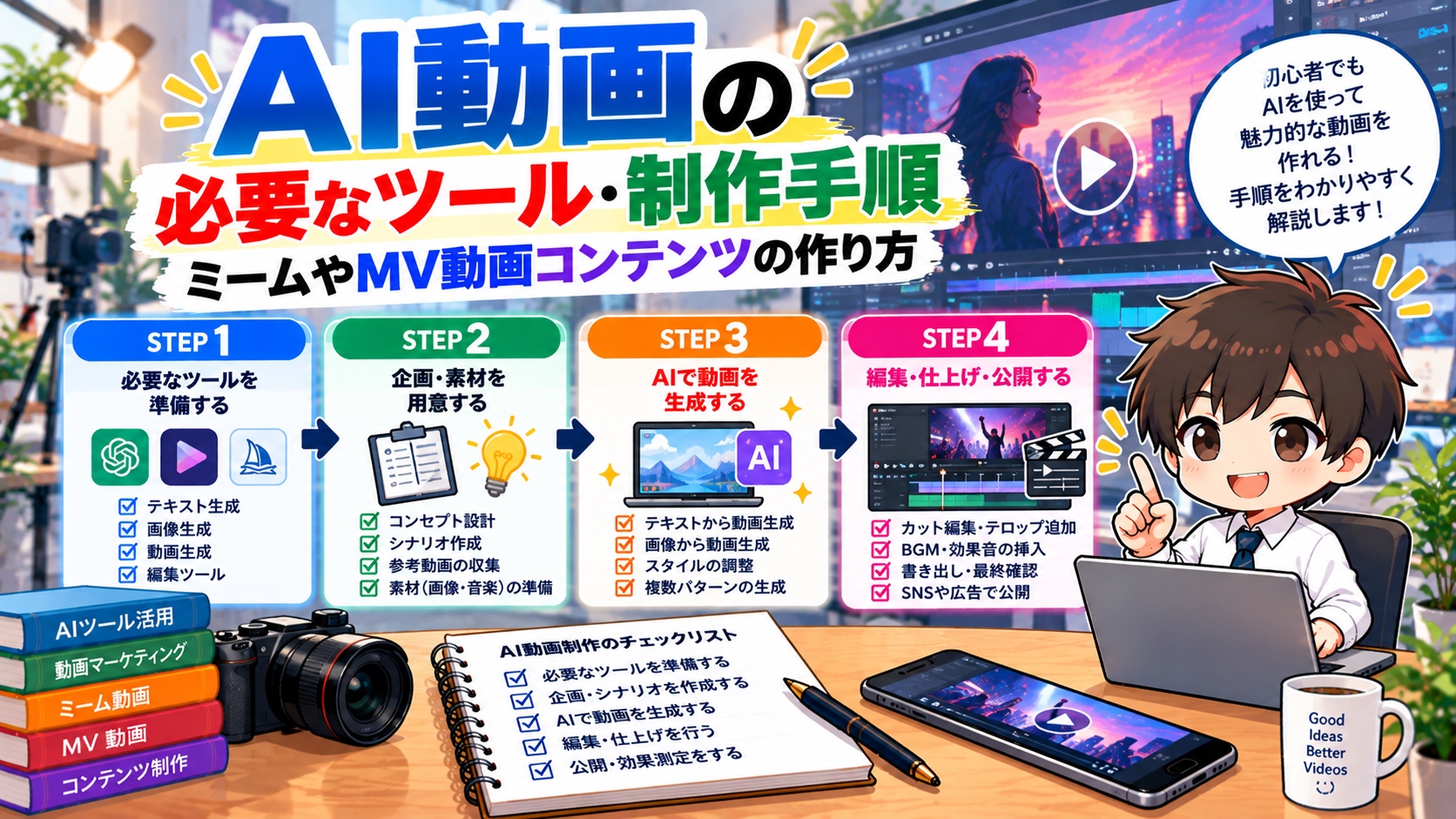
最初に結論
オリジナルの音楽付きの動画を作るなら、必要なのは「AI音楽生成」「AI動画生成」「動画編集」の3種類です。曲を作り、その曲に合わせた映像素材を生成し、最後に編集ソフトで拍とカットを合わせます。DAWは、音にこだわって作り込みたい場合に追加すれば十分です。
一方、セリフとオチだけの短いミーム動画なら、音楽生成ツールを使わず、動画生成と編集だけで完成します。最初に「曲が主役のMV」か「一発ネタの動画」かを決めると、契約するツールを増やさずに済みます。
機能・利用条件の確認日:2026年9月25日。ツールの機能と生成物の利用条件は更新されるため、公開・広告利用前に契約画面を確認してください。
AIミーム動画・MVには、どのツールが必要?
MVなら3種類、音を細かく作り込むなら4種類です。各ツールの仕事を分けると、動画生成AIに完成MVを一度で作らせるより、修正したい箇所を直しやすくなります。
| 種類 | 担当する作業 | ツール例 | 必要性 |
|---|---|---|---|
| ① AI音楽生成 | 歌・ビート・サビ・短いフックを作る | Suno、Eleven Music | 曲が主役のMVで必要 |
| ② AI動画生成 | キャラクター、背景、動き、口パクの素材を作る | Higgsfield、Runway、MagnificなどのSeedance対応サービス | AI映像を使うなら必要 |
| ③ 動画編集 | 曲に合わせてカット、字幕、効果音、縦型書き出しを整える | CapCut、Filmora、Adobe Premiere、DaVinci Resolve | 完成動画には必要 |
| ④ DAW | ボーカル・ドラムなどを別々に調整し、曲自体を作り込む | Logic Pro、Ableton Liveなど | 必要に応じて追加 |
① AI音楽生成:まず「使う曲」を確定する
MV形式では、映像より先に音楽を決めます。サビが始まる時刻、歌詞の決めゼリフ、ビートが切り替わる位置がわかれば、必要な映像カットを数えられます。Sunoは歌詞や曲調を指定して生成でき、Pro・Premierではステム分離も使えます。Eleven Musicも歌詞付きの楽曲や音楽の一部を調整する機能を提供しています。
15~30秒のSNS動画なら、曲全体を作ってから一番伝わるフレーズを切り出す形で十分です。最初の数秒で状況を見せ、サビやビートの変化で意外な展開を置くと、映像の役割がはっきりします。音源を生成しただけでは、曲に合った映像や字幕は完成しません。
② AI動画生成:同じ人物・世界観で必要なカットを作る
映像は「導入」「展開」「オチ」のカットに分けて作ります。Seedance 2.5はテキスト、画像、動画、音声を参照に使えるため、キャラクター画像や曲の一部を渡して方向を揃える方法があります。ただし、曲に合わせた細かなカットのタイミングや歌詞表示は、編集段階で確定させる方が管理しやすいです。
HiggsfieldではElementsに人物や小道具を保存して別の生成でも参照できます。RunwayやMagnificでもSeedance 2.5と参照素材を使えます。同じキャラクターを繰り返し登場させるMVなら、最初に基準となる画像を作り、その画像を各カットへ使い回すのが実務上の出発点です。完全に同一の顔や動きを毎回保証する機能ではないため、候補を見て選びます。
③ 動画編集:音と映像を合わせて初めてMVになる
編集ソフトは省けません。音楽の拍に合わせてカットを置き、歌詞やオチの文字を読みやすくし、生成映像の不要な部分を削ります。編集ソフトは使い慣れたものを選んで構いません。CapCutは縦型動画や字幕、Filmoraはテンプレートを使った編集、Adobe PremiereはAdobe製品との連携、DaVinci Resolveは色調整や音編集まで本格的に仕上げたい場合の候補です。
動画生成時にBGMが入った場合は、別に作った曲と重なっていないか確認します。必要なら元動画の音を消すか、セリフや効果音だけ残して音量を調整します。最後にスマートフォンで字幕の大きさと音量を確認して書き出します。
④ DAW:どんな時に追加する?
音にこだわらない場合は必須ではありません。音楽を少し切る、フェードする、効果音を足す程度なら動画編集ソフトで足ります。ボーカルだけを差し替える、ドラムを強調する、歌のタイミングを細かく直す場合にDAWを使います。Sunoのステム分離を使えば、ボーカルや楽器を分けて調整する作業へ進めます。DaVinci ResolveのFairlightにも音編集機能があるため、専用DAWを契約する前に必要な作業を確認できます。
MV形式のAIミーム動画は、どの順番で作る?
曲→絵コンテ→映像カット→編集の順番です。短い動画ほど、何を見せてから笑わせるかを先に決めた方が生成のやり直しを減らせます。
- ネタを1文にする:「真面目な演出なのに、サビで予想外の行動をする」など、導入とオチを決める。
- 曲の使う部分を決める:歌詞の決めゼリフ、ビートが変わる位置、動画の終点をメモする。
- キャラクターの基準画像を作る:顔、衣装、背景、色を揃え、各カットで同じ参照を使う。
- 3~5カットを生成する:導入、変化、オチを別々に作り、使える部分だけ残す。口パクが必要なカットは音声参照と生成結果を確認する。
- 編集して公開する:拍に合わせて切り、短い字幕、効果音、終わりから冒頭につながる見せ方を整える。
制作量の目安:完成動画が1本でも、使える映像カットを選ぶために複数回の生成が必要です。動画生成サービスの契約は「投稿本数」ではなく「試行回数」で見積もります。
最初は、どの組み合わせで始める?
オリジナル曲付きの動画なら「AI音楽生成+動画生成サービス1つ+好みの編集ソフト」で始められます。CapCut・Filmora・Adobe Premiere・DaVinci Resolveのどれでも、音と映像を合わせる基本作業はできます。細かな音作りが必要になった時にDAWを加えます。
短いミーム動画生成+好みの編集ソフト
一発ネタやセリフ中心。オリジナル曲が不要なら、音楽生成の契約は後回しで構いません。
曲が主役のMVSuno+Seedance対応サービス+編集ソフト
曲を先に作り、同じキャラクターのカットを生成して、拍と字幕を編集で合わせます。
連作・商品紹介参照素材の管理+好みの編集ソフト
人物・商品・背景の画像を保存し、複数本で再利用。色調整や音まで本格的に仕上げるならDaVinci Resolveも候補です。
SNS公開・広告利用の前に何を確認する?
曲と映像の両方について、生成時のプランと使った素材の権利を確認します。Sunoでは有料プラン中に作成した曲に商用利用権が付与されますが、無料プラン時に作った曲へ後から加入しても、通常は遡って付与されません。自分で入力する歌詞や参照音源も、使う権利のあるものにします。
流行中の音源やテンプレートを別のSNS、広告、顧客案件へ転用する場合は、その利用先まで許可されているかを確認します。特にミームは実在人物や既存作品を題材にしやすいため、次の点を制作前に確認します。
- 顔・声・名前:実在人物に似せた画像や声、本人が言っていないセリフを使う場合は、肖像権や声の無断利用に関わる問題がないか、本人の許諾と利用範囲を確認します。広告や商品推奨に見える表現では、パブリシティ権なども考慮します。
- 既存の曲・映像・キャラクター:流行曲や映画の一場面、他人の投稿をそのまま生成の参照や完成動画に使えるとは限りません。著作権や素材の利用許諾を確認します。
- からかい・虚偽の発言:パロディのつもりでも、特定の人が不祥事を起こした、商品を推奨したなどと誤認させる動画は、名誉毀損や信用を傷つける問題につながるおそれがあります。本人が実際に話したかのような演出を避け、文脈を明確にします。
権利の判断は素材、表現、公開先によって変わります。「AIで作った」「ミームだから」という理由だけで安全とは判断できません。公開後は冒頭の離脱、最後まで見られた割合、保存や共有も見て次のネタを調整します。
Higgsfieldの限定オファーを確認する
PR・アフィリエイトリンクを含みます。対象プラン、割引率、有効期間はリンク先で確認してください。
機能と利用条件の確認先
2026年9月25日確認。料金や利用範囲は契約時に再確認してください。


関連記事
-
 伴走型ビジネスとは?意味・メリット・従来型との違いと成果につながる活用法を解説
 -
 Claude Opus 4.8の変更点まとめ|4.7との違い・料金・思考レベル指定を解説
 -
 Seedanceとは?中小企業の動画広告・SNS活用法と料金を解説
 -
 新卒のコンサルタントに担当されるのは嫌だ|経験の浅い担当者を避ける方法
 -
 ChatGPTは企業導入に向いている?GPT-5.6 Solの性能・料金・Claudeとの違い
 -
 GPT-6 Sol・Lunaは5.6から何が変わった?料金と使い分けを簡単に解説
 -
 Claude Fable 5 最新情報まとめ|性能・Mythosとの違い・料金を徹底解説
 -
 店舗責任者のためのChatGPT・Codex入門|プラン・モデルと店舗業務での使い方